Estructura de Identidad Visual
La parte superior de tu tarjeta es tu carta de presentación inmediata. Está dividida en elementos clave que comunican tu especialidad y tu legitimidad como médico de forma instantánea.
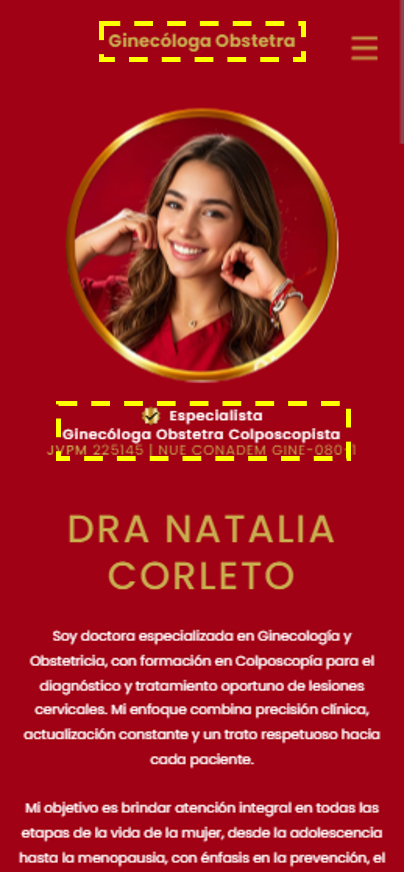
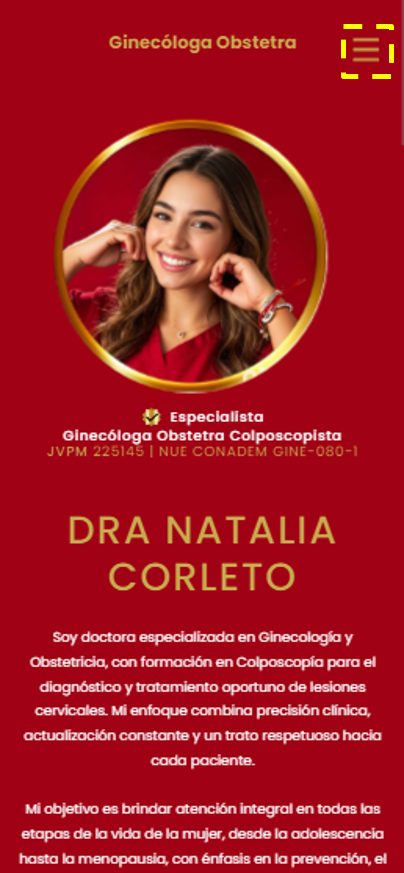
Especialidad de Cabecera (marcado en amarillo)
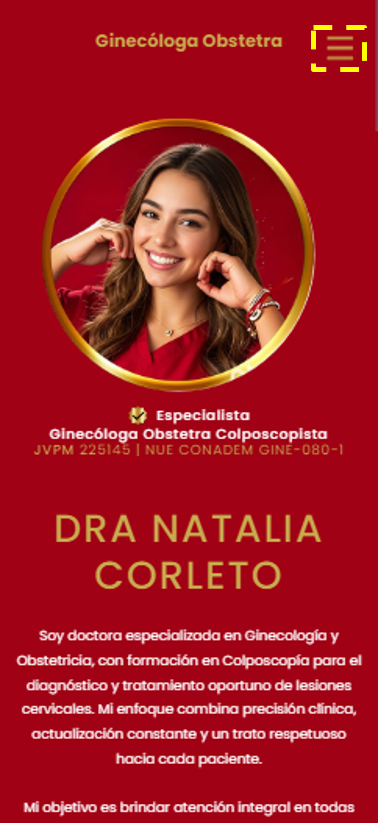
Es el título que aparece en la parte más alta de la pantalla (ej. "Pediatra"). Su función es puramente de identificación rápida; acompaña al paciente durante todo el desplazamiento por la tarjeta para que siempre recuerde en qué área te especializas, incluso si está viendo tu galería o contactos.
Foto de Perfil Profesional (marcado en amarillo)
Tu fotografía no es un simple avatar, es la imagen de confianza que el paciente necesita ver. Se presenta en un marco circular con bordes dorados y efectos de profundidad que le otorgan una jerarquía visual superior, haciéndote destacar como la figura principal de la tarjeta.
Especialidad Secundaria y JVPM (marcado en amarillo)
Ubicada justo bajo tu foto, esta sección es más descriptiva (ej. "Especialista en medicina pediátrica"). Además, incluye tu número de JVPM (Junta de Vigilancia de la Profesión Médica), que es el código legal obligatorio en El Salvador. Esto no es solo un número; es el sello de garantía que le asegura al paciente que está siendo atendido por un profesional legalmente titulado y autorizado por el estado.
Tu Descripción Profesional
Esta sección es el corazón de tu tarjeta. Aquí es donde dejas de ser un nombre y te conviertes en una solución real para las necesidades de salud de tus pacientes.
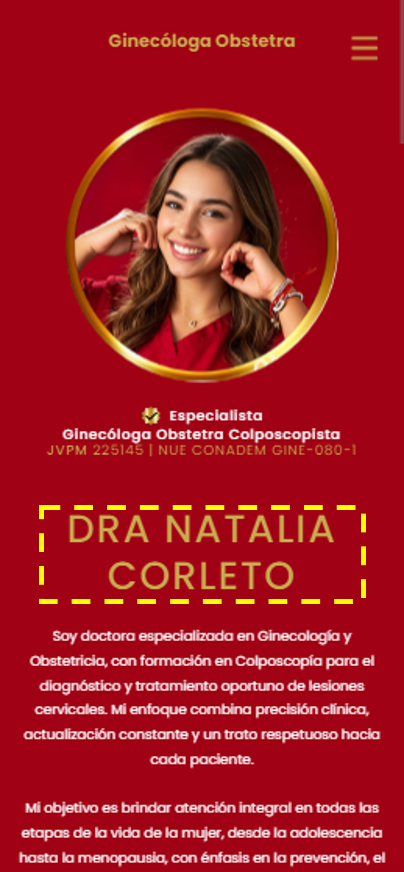
Identidad Digital de Impacto (marcado en amarillo)
Sirve para posicionar tu nombre como una marca profesional sólida. El diseño resalta tu autoridad, asegurando que el paciente identifique inmediatamente quién es el experto a cargo, facilitando el reconocimiento de marca en el entorno digital.
Tu Historia y Enfoque Clínico (marcado en amarillo)
Es tu espacio para conectar y generar confianza. No es solo texto; es donde explicas tu trayectoria, tu filosofía de trabajo y el trato que el paciente puede esperar de ti. Sirve para humanizar la atención médica y responder a la pregunta fundamental del paciente: "¿Por qué debería atenderme con este doctor?"
Menú de Acceso Rápido (Navbar)
El menú es el centro neurálgico. Cada botón ha sido testeado para ser fácil de pulsar incluso con una sola mano en el celular.
Menú Principal (3 rayas) (marcado en amarillo)
Ubicado en la esquina superior, este botón despliega el menú de navegación completo. Sirve para que el paciente acceda a todas las secciones de tu tarjeta de forma rápida y organizada.
Inicio (marcado en amarillo)
Un anclaje de retorno rápido. Si el paciente está viendo tu galería abajo, este botón lo teletransporta de vuelta a tu foto y nombre principal.
Código QR (marcado en amarillo)
Abre una ventana modal con tu QR personal. Es ideal para que un colega en un evento capture tu contacto escaneando directamente de tu teléfono.
Enlaces (marcado en amarillo)
Muestra una recopilación de links externos importantes, como tu sitio web oficial, ubicación en Google Maps o sistemas de agendamiento de citas externos.
Galería (marcado en amarillo)
Permite al paciente visualizar imágenes de tu clínica, resultados de casos clínicos o certificados, reforzando tu autoridad y profesionalismo visualmente.
Contacto (marcado en amarillo)
Descarga automáticamente tu ficha de contacto (.VCF) al teléfono del paciente. Sirve para que te guarden en su agenda con todos tus datos correctos al instante.
Compartir por NFC (marcado en amarillo)
Activa la tecnología de contacto sin cables para compartir tu perfil. Es la forma más moderna de intercambiar datos profesionales acercando tu tarjeta o dispositivo.
WhatsApp IA (Reenvío) (marcado en amarillo)
Herramienta de prospección: escribe el celular de un paciente y el sistema le enviará un mensaje automático con tu link, facilitando el seguimiento sin guardar números.
Instalar App (marcado en amarillo)
Convierte tu tarjeta en una App real. El paciente verá el icono de tu cara en la pantalla principal de su celular para acceso directo permanente.
Uso del Código QR Personal
Tu código QR es la forma más rápida de compartir tu perfil profesional en persona. Aprende dónde encontrarlo y cómo funciona.
Abrir el Menú Principal (marcado en amarillo)
El primer paso es pulsar el botón de las tres rayas en la parte superior. Esto desplegará todas las opciones de navegación de tu tarjeta.
Seleccionar Código QR (marcado en amarillo)
Dentro del menú, busca y pulsa el botón del Código QR. Esta acción activará la ventana emergente con tu código personal listo para ser escaneado.
Visualización del QR (marcado en amarillo)
Se abrirá un modal central con tu código QR único. El paciente solo debe abrir la cámara de su celular y apuntar a tu pantalla para recibir tu perfil al instante.
WhatsApp IA (Prospección y Reenvío)
Esta herramienta te permite enviar tu tarjeta digital a cualquier número de celular sin tener que guardarlo en tus contactos. Ideal para seguimientos rápidos con pacientes.
Abrir el Menú Principal (marcado en amarillo)
Pulsa el botón de las tres rayas para acceder a las herramientas adicionales de tu perfil.
Seleccionar WhatsApp IA (marcado en amarillo)
Busca la opción de WhatsApp IA en la lista. Se abrirá una ventana interactiva diseñada para la prospección de nuevos pacientes.
Introducción del Número (marcado en amarillo)
Escribe el número de teléfono del paciente en el campo correspondiente. Asegúrate de que el formato sea correcto para que el sistema identifique el destino.
Botón de Enviar (marcado en amarillo)
Una vez ingresado el celular, pulsa el botón de enviar. El sistema procesará el link de tu tarjeta y preparará el mensaje automático.
Envío Final en la App (marcado en amarillo)
Serás redirigido automáticamente a la aplicación de WhatsApp. Aquí verás tu tarjeta y un mensaje predefinido; solo debes pulsar el botón de envío de la App para completar el proceso.
Compartir por Tecnología NFC
La tecnología NFC te permite compartir tu perfil profesional con un solo toque físico entre dispositivos. Es la forma más vanguardista de intercambiar información de contacto.
Abrir el Menú Principal (marcado en amarillo)
Inicia pulsando el botón de las tres rayas para desplegar tus herramientas digitales de contacto.
Seleccionar Compartir por NFC (marcado en amarillo)
Pulsa el icono de NFC en el menú de navegación. Esto activará el sistema de proximidad de tu dispositivo.
Configuración de Permisos (marcado en amarillo)
Inmediatamente después de pulsar el icono, el sistema solicitará los permisos necesarios para acceder al hardware de comunicación inalámbrica.
Activación del NFC (marcado en amarillo)
Una vez concedidos los permisos, el dispositivo activará el sensor NFC. Si el sensor está apagado, el sistema te pedirá encenderlo para proceder.
Selección de Modo Final (marcado en amarillo)
Como último paso, se abrirá el panel donde podrás confirmar el modo de transmisión o el selector de proximidad para finalizar el intercambio con el paciente.
Instalación en Dispositivos
Convierte tu tarjeta CODI en una aplicación real dentro de tu smartphone para un acceso instantáneo y profesional, sin necesidad de abrir el navegador cada vez.
Abrir el Menú Principal (marcado en amarillo)
Pulsa el botón de las tres rayas en la parte superior para desplegar las opciones de configuración.
Seleccionar Instalar App (marcado en amarillo)
Busca el icono del celular en el menú. Al pulsarlo, el sistema iniciará el protocolo de instalación PWA (Progressive Web App).
Confirmación de Descarga (marcado en amarillo)
Se mostrará un mensaje o ventana emergente solicitando tu permiso para añadir la tarjeta a tu pantalla de inicio.
Bandeja de Notificaciones (marcado en amarillo)
Tu sistema operativo te indicará mediante una notificación que tu Tarjeta CODI se ha instalado correctamente.
Acceso en el Cajón de Apps (marcado en amarillo)
Ahora podrás encontrar el icono de tu cara o marca profesional junto a tus otras aplicaciones, listo para abrirse a pantalla completa con un solo toque.
Centro de Interacción y Enlaces
Este bloque centraliza el acceso a tu contenido dinámico y tus redes de contacto directo.
Tema de la Semana (marcado en amarillo)
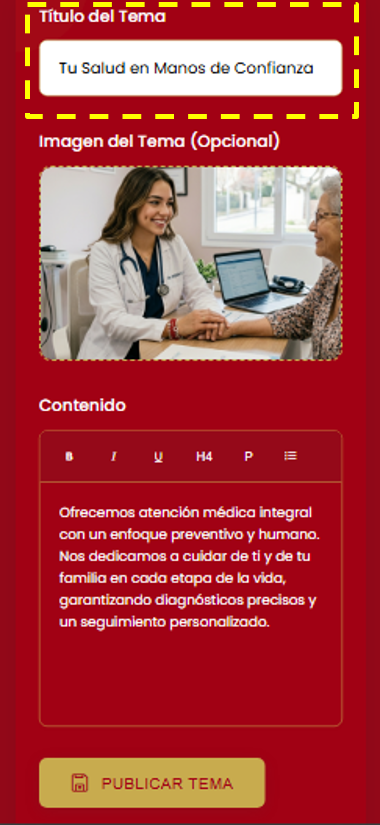
Es el punto de acceso a tu contenido educativo o informativo. Al pulsarlo, se abre un modal que contiene tu publicación más reciente, consejos médicos o promociones especiales.
Ecosistema de Redes Sociales (marcado en amarillo)
Iconos directos a tus perfiles profesionales (Instagram, Facebook, YouTube, TikTok, X). Permite que los pacientes te sigan y exploren tu contenido en otras plataformas con un solo clic.
Contacto y Código QR (marcado en amarillo)
Botones estratégicos para descargar tu ficha de contacto directamente al teléfono del paciente o mostrar tu código QR personal para compartir tu perfil en persona de forma instantánea.
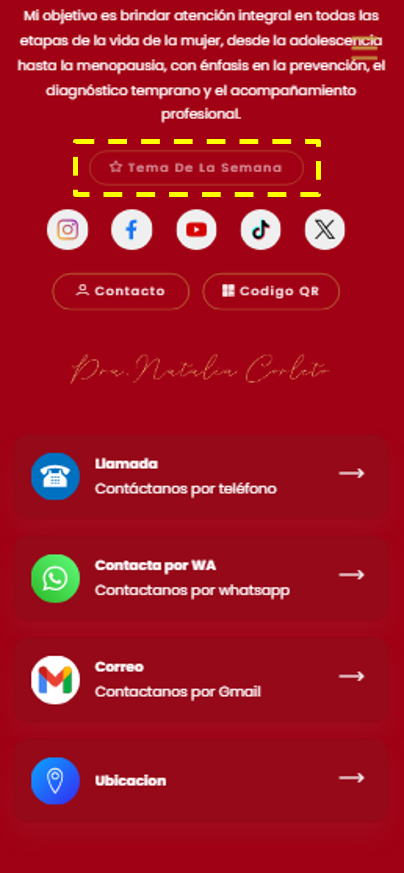
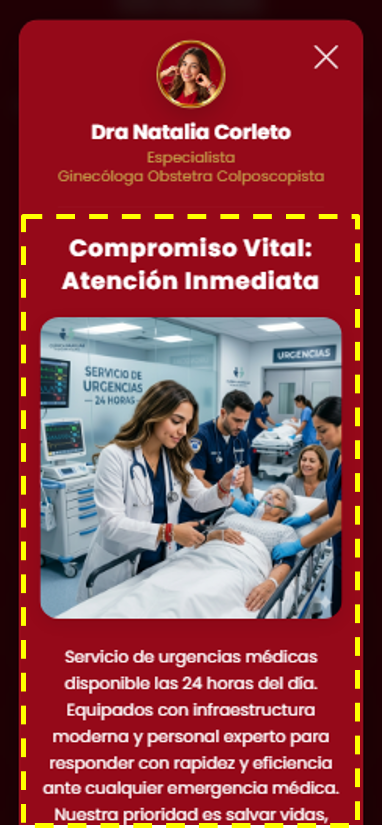
Estructura del Modal "Tema de la Semana"
Al abrir el Tema de la Semana, se despliega una ventana interactiva (modal) que presenta tu contenido de forma profesional.
Contenido del Tema (marcado en amarillo)
Muestra el título, la descripción detallada y la imagen principal de tu consejo médico. Es el espacio donde educas a tu audiencia y demuestras tu expertise.
Botones de Difusión (marcado en amarillo)
Permiten al paciente compartir tu tema en sus propias redes sociales (WhatsApp, Facebook e Instagram), amplificando el alcance de tu marca personal de forma orgánica.
Historial de Temas (marcado en amarillo)
Sección al final del modal que lista todas tus publicaciones anteriores. El paciente puede cliquear cualquier tema pasado para volver a leerlo, creando un archivo de valor constante.
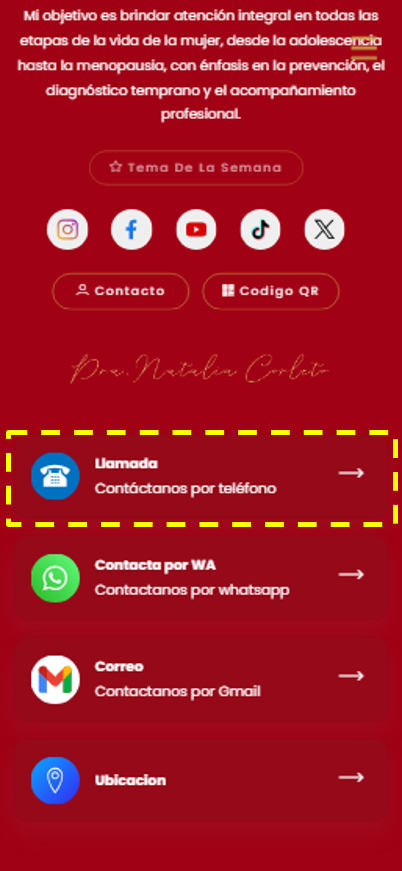
Canales de Contacto Directo
Ubicados estratégicamente en la parte inferior, estos canales permiten que el paciente pase de la consulta a la acción en un segundo.
Llamada Telefónica (marcado en amarillo)
Permite al paciente realizar una llamada de voz directa a tu consultorio. Sirve para agendar citas urgentes o consultas administrativas rápidas sin salir de la tarjeta.
WhatsApp Directo (marcado en amarillo)
Inicia un chat inmediato con tu número. Es ideal para resolver dudas del paciente, enviar recordatorios y mantener una comunicación fluida por el canal más usado en El Salvador.
Correo Electrónico (marcado en amarillo)
Abre el gestor de correo (como Gmail) listo para escribirte. Sirve para recibir resultados de laboratorios, informes médicos o presupuestos de tratamientos de forma formal.
Ubicación GPS (marcado en amarillo)
Abre Waze o Google Maps con la dirección exacta de tu clínica. Asegura que el paciente llegue a su cita guiado paso a paso por el GPS de su celular.
Videoclips Profesionales
El video es la herramienta de mayor impacto. Permite que tus pacientes te conozcan antes de entrar a tu consultorio.
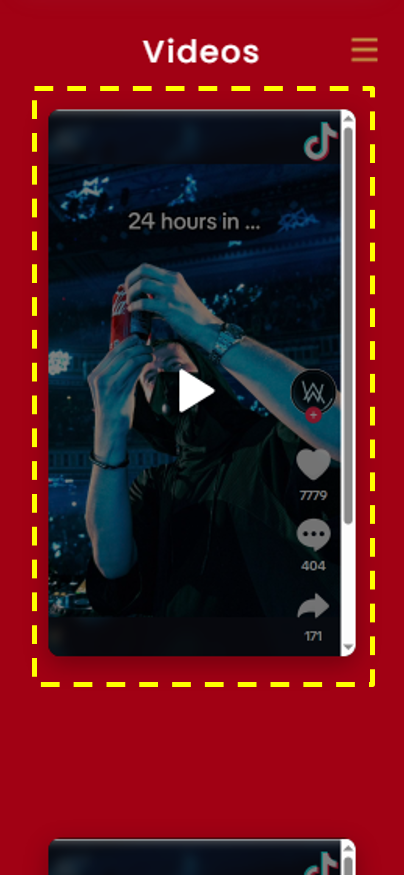
Integración de Redes Sociales (marcado en amarillo)
Esta sección permite mostrar hasta un máximo de 2 videos vinculados directamente desde tus redes sociales (TikTok, YouTube, Instagram o Facebook). Al funcionar mediante enlaces, no almacenamos archivos en nuestros servidores, lo que asegura que tu tarjeta cargue instantáneamente y siempre muestre tu contenido más actualizado.
Galería de Servicios
Define claramente tu oferta médica. Esta sección organiza tu experiencia en bloques fáciles de leer.
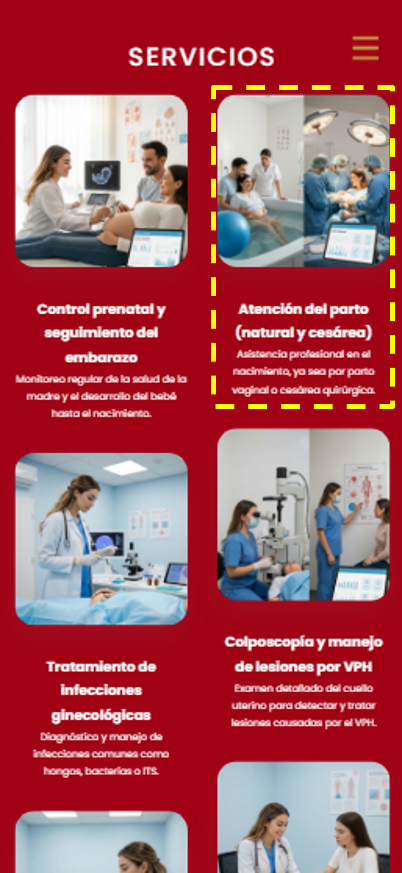
Portafolio de Servicios (marcado en amarillo)
Sirve para detallar un máximo de 6 servicios o tratamientos que ofreces. Incluye títulos y descripciones que educan al paciente sobre los beneficios de atenderse contigo, permitiendo una visión clara de tu especialidad.
Galería de Fotos Profesional
Una imagen vale más que mil palabras. Muestra el entorno donde tus pacientes recibirán atención.
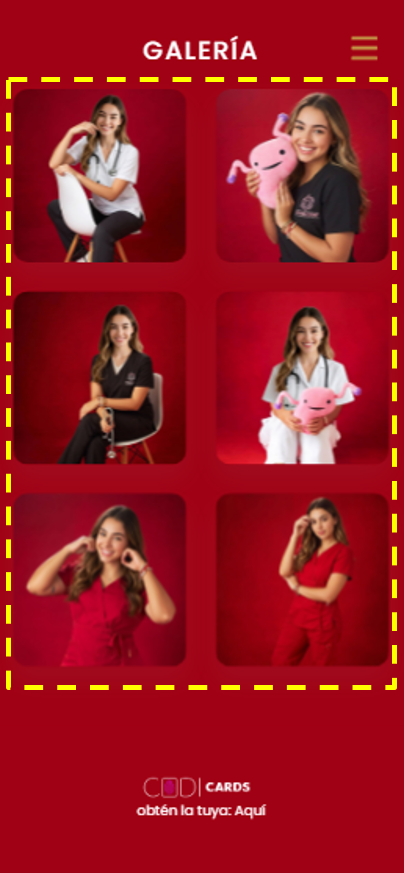
Galería Visual (marcado en amarillo)
Un carrusel interactivo para mostrar un máximo de 6 fotografías en alta resolución. Sirve para exhibir tus instalaciones, certificaciones de vanguardia o diplomas que respaldan tu trayectoria profesional.